• PS扣图教程:通道抠图让漂亮MM无处不在

    • PS扣图教程:通道抠图让漂亮MM无处不
    • 21 more annotations...
  • 后期处理入门(二): 纠正广角畸变

    • 11 more annotations...
  • PS后期学习的难点——“计算”工具是干什么用的 - 无忌论坛

    • 拿到图片,我们一定要养成先观察的好习惯,这样才能有针对性的下手,我们观察出什么呢????我们发现,白色瓷杯和竹筒的质感光感都不错,基本上不用怎么动,但背景有些昏暗,我们少许对背景提提亮就可以了!!!!
    • 45 more annotations...
  • 我的修图之路(长期更新)2 - 无忌论坛

    • 这张是原图,拿到手后,先开始修脏,所谓的磨皮,明显的脏点是用100%图章工具,但是一定要用很小的主直径,为了不让皮肤纹理破坏,接下来细磨,得用20%图章工具,主直径相对大一点。然后把下巴修长了一点,显得更好看。
    • 这是磨之前
    • 22 more annotations...
  • 我的修图之路(长期更新)1 - 无忌论坛

    • 拿到图后,第一件事就是修脏和勾路径,这是基础。很烦琐,但是很重要。要想出好片,路径一定要勾仔细了,这是细节。好片好在哪,就是好在细节上。这是车的路径,每个地方需要勾。
    • 4 more annotations...
  • photoshop通道进阶教程:应用图像命令修复图像一例

    • photoshop通道进阶教程:应用图像命令修复图像一例
    • 1、增亮过暗的红通道
    • 13 more annotations...
  • PS调色教程:用LAB模式调阿宝色调

    • LAB模式调阿宝色调
    • Photoshop调色教程:用LAB模式调阿宝色调
    • 11 more annotations...
  • 【试读】锐化技术-何时使用智能锐化滤镜 - 色影无忌

    • 现在我发现,我主要在遇到虚焦照片,或者需要严重锐化的照片时才使用它。
    • 智能锐化还有另一个优点,它有一套新的锐化算法,使我们可以避免色晕等问题。
    • 9 more annotations...
  • Neat Image滤镜磨皮&PS调色教程-教程-PS中文网

    • 4 more annotations...
  • Photoshop曲线命令全攻略 - 无忌论坛

    • 绝招三:加强特定地方的对比  这个方法是基于刚才的方法上的,我们将对图像最优化处理,也就是突出画面的主题。许多图片都有一个固定的主题,像环境中的人物等,大多数时候,我们对这个主题做的要多于背景画面。俗话说:有钢要使在刀刃上。在精力有限的情况下,我们要尽可能的把注意力放在最主要的部分,突出中心。刚才我们已经看到了,曲线陡峭会使图像的对比度增加,现在按住Ctrl,围绕画面重点点击,找到曲线上对应的点。你可以会取到多个点,留下最上面的和最下面的,将其他的删除。现在你就知道该对曲线上的那些部分下功夫了。加大曲线的斜率,会得到更多的细节。即不要太亮,也不要太暗,多试试,力求和画面平衡。有时取的范围会多一些,那也不是什么坏事,背景而已。
    • 24 more annotations...
  • Photoshop图片锐化 | Para Sempre

    • 在 Photoshop 中无论图片放大还是缩小都会导致锐度损失,因此绝大多数情况下我们都要进行锐化
    • 最好完成所有动作之后、在保存文件前进行锐化。
    • 2 more annotations...
  • 让你学会各种模式的锐化(读书笔记) - 摄影后期设计技术讨论 - 形色主义

    • 如果在RGB图像上直接操作会引起R,G,B,三个通道色彩变化,会出现亮点等其他空洞和畸变。lab模式中其‘’亮度‘’通道只包含图像的亮度信息,能控制他的清晰度,既锐化效果,对他执行USM操作不会引起任何颜色的畸变。

        @- J7 k# n( E/ E        方法:1打开图像并复制新层。) H" M: X3 |& _3 ^

                          2转lab模式,选“亮度”通道。; }7 c& R4 e% ?" P# X, a$ g7 x

                          3执行“滤镜------锐化------USM锐化,拖动三个滑竿。如不够清晰再执行一遍。9 y) L  K/ z# b2 W+ k4 p6 h7 H

                          4再转回RGB模式。KO。& }6 D' d2 w5 P* p  {* m: k6 ?

      2 i) b4 ?# G9 |* T- f/ g

      亮度模式锐化

      6 o$ t, o  X% e- Q/ b" O8 m         方法:1打开图像并复制新层。7 A" a" [+ U" P- \" v, Y

                           2执行USM锐化./ D. n+ u) b9 C. N6 ~& R

                           3执行编辑------消退USM命令,单击对话框模式选项右边小三角,在弹出下拉菜单选‘亮度’。, y3 V) W! J9 ~0 [

      这种方法同样能避免引起R,G,B颜色畸变。亮度,模式是采用底下图层的色相饱和度以及上层图层的亮度来创建混合效果的。这相当于我们前面说的lab模式的特点。我们操作的只是上层图像的亮度,所以和lab模式一样不会引起图像颜色的畸变。

      ) i  c9 M& _' y2 [& O' t% Y6 ]- e

      * q. W, \5 w4 g+ ]% ?. N. a7 d# N- t& W' D

      CMYK模式锐化5 }8 g- Q- g$ Z% E

              放法:选择黑色通道,执行UAM锐化。

      $ W$ T3 J8 [( C  y

      & v, H3 Q' [; N! v查找边缘锐化6 S% ?- z2 E0 `7 N

              方法:查找边缘,滤镜--USM,叠加模式。+ n) g' i  s0 B  ^) y

      这种操作方法有欠缺,由于色彩范围命令选取出来的深色边缘不够平滑纤细,影响了图层叠加模式的效果。

      $ R: t4 C$ S  k, K- c% W  M' T8 f. c. q* p4 z# @" y! k$ C

          以上是我的读书笔记,希望对大家有所帮助。& v& c: v7 j9 A- q! C1 v! z6 h


      8 j' J6 m  o$ t, e! B/ b+ P& l+ B) i  M+ [1 v, Y8 T+ M- ]

      第三,四页有补充,可别漏掉呦。
    • USM 锐化(即 USM)是在图像中用于锐化边缘的传统胶片复合技术。“USM 锐化”滤镜校正摄影、扫描、重新取样或打印过程产生的模糊。它对既用于打印又用于联机查看的图像很有用。 - l. K) p8 m; {* P8 D


      2 l$ v7 R9 u- l7 P' a" {“USM 锐化”按指定的阈值定位不同于周围像素的像素,并按指定的数量增加像素的对比度。另外,您可以指定每个像素相比较的区域半径。“USM 锐化”滤镜的效果在屏幕上比在高分辨率输出时显著得多。如果最终的目的是打印,请尝试确定最适合图像的设置。 拖移“数量”滑块或输入一个值,确定增加像素对比度的数量。对于高分辨率的打印图像,建议使用 150\\% 和 200\\% 之间的数量。

      . y- ?" W# q7 n% `& q, A8 B拖移“半径”滑块或输入一个值,确定边缘像素周围影响锐化的像素数目。对于高分辨率图像,建议使用 1 和 2 之间的半径值。较低的数值仅锐化边缘像素,较高的数值则锐化范围更宽的像素。这种效果在打印时没有在屏幕上时明显,因为 2 像素的半径代表高分辨率输出图像中的更小区域。

      ' B; G2 p# P. Z拖移“阈值”滑块或输入一个值,确定锐化的像素必须与周围区域相差多少,才被滤镜看作边缘像素并被锐化。为避免产生杂色(例如,带肉色调的图像),请试用 2 和 20 之间的阈值。默认的阈值 (0) 锐化图像中的所有像素。

      : s- L8 P7 N! E1 k9 K$ H1 x6 r- M如果应用“USM 锐化”使亮色显得过于饱和,请将图像转换为 Lab 模式,并将滤镜只应用于明度通道。这样可锐化图像,而不会影响颜色成分。
    • 1 more annotations...
  • 3个步骤搞定糖水人像“阿宝色”—— - 无忌论坛 2

    • 肤色处理这3步骤很对,背景嘛,参照“MM人像的5种流行色调:http://forum.xitek.com/showthread.php?threadid=398742”里的一些思路。


      aibao兄弟一定是后期相当熟练的了,他能只用一个招式?如再加个区域调整什么的,去哪找“傻瓜步骤”去?
    • 几分钟搞定一张,绿色通道覆盖蓝色通道,图层1透明度75%,再调一下颜色就差不多了,不过感觉颜色怪怪的,希望不要成为主流。
    • 1 more annotations...
  • 3个步骤搞定糖水人像“阿宝色”—— - 无忌论坛

    • aibao兄弟的这个“阿宝色”,要完全相似甚至得从模特化妆开始——要干净的淡妆和轻的暖色唇彩(重冷或浓彩妆肯定难实现了),曝光呀色温呀最好要熟练地依据现场光源来设置,这样实现起来会更加轻松迅速、事半功倍(还有,磨皮技术一定要好,不然这色调在脏兮兮或满是豆豆、纹路的皮肤上会很吓人的)。
    • 17 more annotations...
  • LAB 亮度和自创锐化 - 西城故事的日志 - 网易博客

    • Lab是一个组成通道,明度通道包含图像的亮度及细节信息,a通道和b通道包含颜色信息。
    • 通过这个转换,我们把图像的亮度及细节信息与颜色信息分离开了。当我们只对明度通道这一只包含亮度和细节的黑白通道应用USM锐化时就可以避免出现杂色,因为有颜色信息的通道根本就没有被锐化。
    • 1 more annotations...
  • 高级教程-Lab模式下USM锐化的使用! - Photoshop - 5D互动论坛 - 五维多媒体

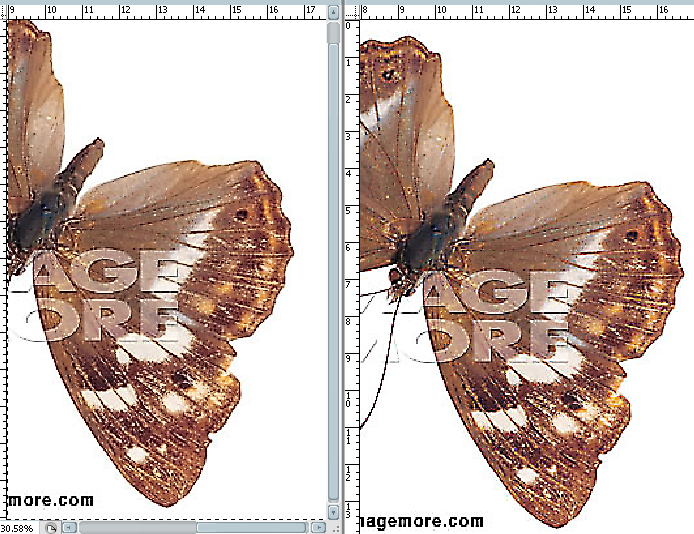
    在Lab模式下对亮度通道进行2次小参数USM锐化,可有效控制杂色噪点。

    bbs.5d.cn/Detail.aspx - Preview

    USM锐化 滤镜 photoshop 教程 on 2009-08-12

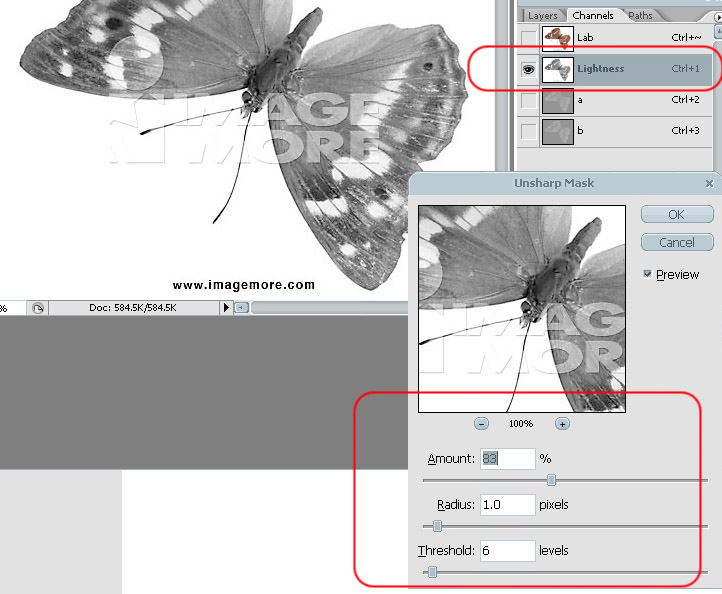
    • 图像的通道变为了LAB模式,
      单击通道里面的Lightness(亮度)通道,选择他
    • filter-sharpen-unsharp mask
    • 5 more annotations...
  • F.C.定义域-[教程]照片演变华丽背景(一):高斯模糊&特殊模糊

    • 照片演变华丽背景(一):高斯模糊&特殊模糊
    • 选图特点:最亮与最暗处之间有一定的对比度,不要选择所有区域几乎一个明度的图片。
    • 9 more annotations...
  • 还原真实保留脸部细节的磨皮秘籍 - PS专区 - 光影漫步 - Powered by Discuz!

    • 01.jpg
    • 用仿制图章工具祛除大包和污点(如图一)。
    • 16 more annotations...
  • 磨皮大法之 Photoshop滤镜最小值与曲线磨皮秘籍 - 影人学堂数码影人主坛

    去色斑的磨皮法,保留细节不模糊

    photobbs.it168.com/thread-152207-1-3.html - Preview

    磨皮 photoshop 技巧 教程 滤镜 on 2009-08-12

    • Photoshop滤镜最小值与曲线磨皮
    • 22 more annotations...
  • photoshop基础教程:高光、中间调、暗部和颜色的选择方法_相顾无相识,长歌怀采薇

    • 一,高光的选择方法。
    • 第一种方法:菜单-图像-计算如下图灰灰通道正片叠底计算。
    • 43 more annotations...
1 - 20 of 26 Next ›
Showing 20 items per page
List Comments (0)