
This link has been bookmarked by 10 people . It was first bookmarked on 04 Sep 2008, by someone privately.
-
15 Sep 08
-
13 Sep 08
-
07 Sep 08
-
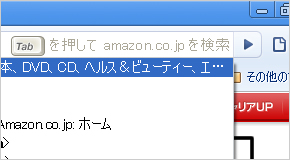
Chromeで便利なのは[Tab]キーを使った検索エンジンの切り替え機能。
-
-
-
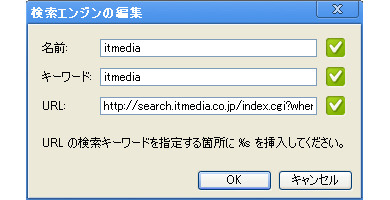
デフォルトではYahoo!JAPAN、MSN、Amazon、Wikipediaなど9つが設定されているが、自分で好きな検索エンジンを追加することも可能
-
検索したキーワード以下の文字列を「%s」に変換したものを入力
-
ショートカットを作成したいページにアクセスしたら、多機能ワンボックスの右にあるページメニューボタンから「アプリケーションショートカットの作成」を選ぼう。ショートカットを作成する場所はデスクトップ、スタートメニュー、クイック起動バーの3カ所から自由に組み合わせて選べる。選んだ先に作成されるアイコンには、そのWebアプリのファビコンが使用される。
-
このショートカットアイコンからChromeを起動すると、ユーザーインタフェースが、まるでクライアントソフトのようなシンプルなものになり
-
通常のブラウザ表示でも確認したい場合は、[F6]キーか[Ctrl]+[L]キー(表示されていないが、これでアドレスバーにフォーカスが移る)を押してから、[Alt]+[Enter]キーを押そう。すでに別のブラウザウィンドウを開いているなら、そこにタブを追加できる。開いていない場合は、通常のブラウザ表示で新たにウィンドウを開く。
-
[Ctrl]+[B] ブックマークバーのオン/オフを切り替える -
[Ctrl]+[F]の「ページ内検索」は、入力した文字列をインクリメンタルサーチし、合致するすべての文字列を黄色で、現在選択されている文字列をオレンジでハイライト表示する。次の候補に移動するには[Ctrl]+[G]を使う。さらに、スクロールバーには黄色のラインが現れ、ページ内のどこに合致する文字列があるかを示してくれるのだ。文字列を入力するボックスの右端を見れば、その文字列がページ内にいくつ含まれるのかも一目で分かるようになっている。
-
-
04 Sep 08
-
-
Internet Explorer(IE)8 beta 2が公開されてから1週間も経たないうちに、今度はGoogleのオープンソースWebブラウザ「Chrome」のβ版が公開された。搭載された便利な機能を、IE 8やFirefox 3の似たような機能と比較しながら紹介しよう。
-
-
03 Sep 08


Would you like to comment?
Join Diigo for a free account, or sign in if you are already a member.