
This link has been bookmarked by 20 people . It was first bookmarked on 05 Apr 2008, by Mr U1.
-
03 Sep 08
-
14 Aug 08
-
13 Apr 08
-
10 Apr 08
-
- http://docs.google.com/?action=newdoc&title=
1──いきなり新規ドキュメントを開く
さっとメモを取りたければ、さっと新規ページを開けることが重要。Googleドキュメントのトップページから新規ページを作成するより、ちょっとだけショートカットできる。
その方法は、下記のURLだ。
ブックマークしておいてもいいし、Firefoxならば次の画面のようにキーワードを設定しておけば、[Ctrl]+[L]→「doc」で新規ページを開ける。
<!--CAP-->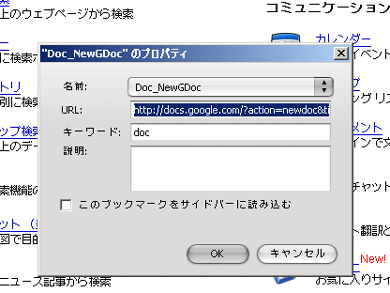
-
2──Gmailから直接Googleドキュメントで開く
Gmailを使っている人なら、添付されてきたOfficeファイルはそのまま簡単にGoogleドキュメントで開くことができる。単純にリンクをクリックするだけだ。
<!--CAP-->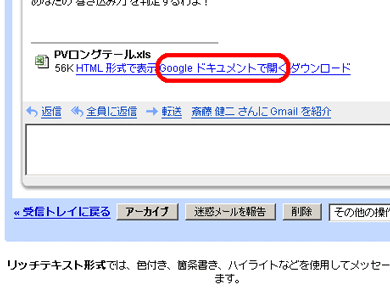
-
3──タイトルを検索して表示してくれるGoogleガジェット
新規ページを簡単に作れたら、今度は既存のドキュメントも簡単に開きたい。これを簡単に実現するのがGoogle製のGoogleガジェット。これをiGoogleに登録しておけば、さっとドキュメントのタイトルを検索して開くことができる。
<!--CAP--><!--CAPEND-->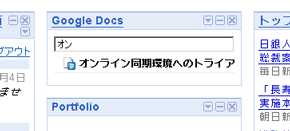
使い方はタイトルに含まれる文字を入力して[Enter]キーを押すだけだ。そもそもは、最近編集したドキュメントを表示するなどの機能があったようだが、どうも動作が違っているようで、設定を変更してもうまく反映されない。単に既存のドキュメントを検索するツールだと割り切ったほうがいいだろう。
<!--CAP-->※4/7付記:ガジェットの修正があったようで、最新更新ドキュメントが表示されるようになったほか、ドキュメントの新規作成ボタンも表示されるようになった。 -
7──もう少しでオフラインにも対応する
7番目のTipsは、実はまだ試せていない。Googleは、Googleドキュメント(正確には英語モードのGoogleDocs)のGoogleGears対応を発表しており、一部のユーザーアカウントでは既に対応済みのようだ。
GoogleGearsに対応することで、インターネットに接続していない環境でもドキュメントの編集などが可能になる。これからさらに便利になるGoogleドキュメントをうまく使いこなしたい。
-
-
07 Apr 08
-
- http://docs.google.com/?action=newdoc&title=
さっとメモを取りたければ、さっと新規ページを開けることが重要。Googleドキュメントのトップページから新規ページを作成するより、ちょっとだけショートカットできる。
その方法は、下記のURLだ。
ブックマークしておいてもいいし、Firefoxならば次の画面のようにキーワードを設定しておけば、[Ctrl]+[L]→「doc」で新規ページを開ける。
-
Googleドキュメントを使っていると、ワープロとしては横幅が広すぎることが気になる。ブラウザの幅を狭めればいいだけでもあるが、それはそれで不便。
FirefoxにGreasemonkeyを入れて、スクリプト「LipoDocs: Lipoaspiration in Google Documents」を使えば、下記画像のように横幅を調整することができる。
-
ブラウザがFirefoxで、Googleツールバーがインストールされているなら、うまく設定することでファイルをダブルクリックするとGoogleドキュメントで開いたり、ファイルをFirefoxにドラッグ&ドロップすればGoogleドキュメントで開くおとができるようになる。
アイコンも「Googleドキュメント」のものに変わる。詳細は「OfficeファイルをダブルクリックしてGoogle Officeで開く」を参照。
-
-
06 Apr 08
-
05 Apr 08


Would you like to comment?
Join Diigo for a free account, or sign in if you are already a member.